
http://topicstock.pantip.com/mbk/topicstock/2011/04/T10461665/T10461665.html
Forum Talk : http://droidsans.com/forum/103
วันพฤหัสบดีที่ 7 มิถุนายน พ.ศ. 2555

วันเสาร์ที่ 20 สิงหาคม พ.ศ. 2554
วิธีแก้ Adobe 5.5 เป็นเวอร์เต็ม
DOwnload File amtlib.dll
http://www.mediafire.com/?343nqtmt32x1y5e
ก๊อบไฟล์ amtlib.dll ไปทับใน folder ของแต่ละโปรแกรม
ถ้าเป็นโปรแกรม 64bit จะอยู่ใน
C:\Program Files\Adobe
ก๊อบไฟล์ใน folder ที่ชื่อว่า mtlb5_x64 จะมีไฟล์ amtlib.dll เอาไปทับตามนี้
C:\Program Files\Adobe\Adobe After Effects CS5.5\Support Files
C:\Program Files\Adobe\Adobe Media Encoder CS5.5
C:\Program Files\Adobe\Adobe Photoshop CS5.1 (64 Bit)
C:\Program Files\Adobe\Adobe Premiere Pro CS5.5
ถ้าเป็นโปรแกรม 32bit จะอยู่ใน
C:\Program Files (x86)\Adobe
ก๊อบไฟล์ใน folder ที่ชื่อว่า mtlb5 จะมีไฟล์ amtlib.dll เอาไปทับตามนี้
C:\Program Files (x86)\Adobe\Adobe Audition CS5.5
C:\Program Files (x86)\Adobe\Adobe Bridge CS5.1
C:\Program Files (x86)\Adobe\Adobe Device Central CS5.5
C:\Program Files (x86)\Adobe\Adobe Dreamweaver CS5.5
C:\Program Files (x86)\Adobe\Adobe Encore CS5.1
C:\Program Files (x86)\Adobe\Adobe Extension Manager CS5.5
C:\Program Files (x86)\Adobe\Adobe Fireworks CS5.1
C:\Program Files (x86)\Adobe\Adobe Flash CS5.5
C:\Program Files (x86)\Adobe\Adobe Illustrator CS5.1\Support Files\Contents\Windows
C:\Program Files (x86)\Adobe\Adobe InDesign CS5.5
C:\Program Files (x86)\Adobe\Adobe OnLocation CS5.1
C:\Program Files (x86)\Adobe\Adobe Photoshop CS5.1
C:\Program Files (x86)\Adobe\Adobe Flash Catalyst CS5.5\plugins\com.adobe.flexide.amt_1.5.0.308731\os\win32\x86
ในการทับไฟล์ amtlib.dll จะสามารถทำให้โปรแกรมตระกูล adobe cs 5.5 ปรับจาก 30 วันเป็นตัวเต็มได้ครับ
วิธีทำให้ adobe cs 5.5 ไม่ต้องอัพเดท
ให้เปิด notepad แล้วกด File > Open
จากนั้นไปที่
C:\Windows\System32\drivers\etc\hosts
ใส่ข้อความต่อข้างล่างว่า
127.0.0.1 activate.adobe.com
127.0.0.1 practivate.adobe.com
127.0.0.1 ereg.adobe.com
127.0.0.1 activate.wip3.adobe.com
127.0.0.1 wip3.adobe.com
127.0.0.1 3dns-3.adobe.com
127.0.0.1 3dns-2.adobe.com
127.0.0.1 adobe-dns.adobe.com
127.0.0.1 adobe-dns-2.adobe.com
127.0.0.1 adobe-dns-3.adobe.com
127.0.0.1 ereg.wip3.adobe.com
127.0.0.1 activate-sea.adobe.com
127.0.0.1 wwis-dubc1-vip60.adobe.com
127.0.0.1 activate-sjc0.adobe.com
127.0.0.1 adobe.activate.com
127.0.0.1 adobeereg.com
127.0.0.1 www.adobeereg.com
127.0.0.1 wwis-dubc1-vip60.adobe.com
127.0.0.1 125.252.224.90
127.0.0.1 125.252.224.91
127.0.0.1 hl2rcv.adobe.com
กด File > Save แล้วปิดไป หลังจากนี้ adobe cs 5.5 ก็จะไม่อัพเดทแล้ว
สำหรับโปรแกรมตัวเต็มเข้าไปสมัครและ Download ได้ที่นี่ครับ
http://www.adobe.com/downloads/
http://www.mediafire.com/?343nqtmt32x1y5e
ก๊อบไฟล์ amtlib.dll ไปทับใน folder ของแต่ละโปรแกรม
ถ้าเป็นโปรแกรม 64bit จะอยู่ใน
C:\Program Files\Adobe
ก๊อบไฟล์ใน folder ที่ชื่อว่า mtlb5_x64 จะมีไฟล์ amtlib.dll เอาไปทับตามนี้
C:\Program Files\Adobe\Adobe After Effects CS5.5\Support Files
C:\Program Files\Adobe\Adobe Media Encoder CS5.5
C:\Program Files\Adobe\Adobe Photoshop CS5.1 (64 Bit)
C:\Program Files\Adobe\Adobe Premiere Pro CS5.5
ถ้าเป็นโปรแกรม 32bit จะอยู่ใน
C:\Program Files (x86)\Adobe
ก๊อบไฟล์ใน folder ที่ชื่อว่า mtlb5 จะมีไฟล์ amtlib.dll เอาไปทับตามนี้
C:\Program Files (x86)\Adobe\Adobe Audition CS5.5
C:\Program Files (x86)\Adobe\Adobe Bridge CS5.1
C:\Program Files (x86)\Adobe\Adobe Device Central CS5.5
C:\Program Files (x86)\Adobe\Adobe Dreamweaver CS5.5
C:\Program Files (x86)\Adobe\Adobe Encore CS5.1
C:\Program Files (x86)\Adobe\Adobe Extension Manager CS5.5
C:\Program Files (x86)\Adobe\Adobe Fireworks CS5.1
C:\Program Files (x86)\Adobe\Adobe Flash CS5.5
C:\Program Files (x86)\Adobe\Adobe Illustrator CS5.1\Support Files\Contents\Windows
C:\Program Files (x86)\Adobe\Adobe InDesign CS5.5
C:\Program Files (x86)\Adobe\Adobe OnLocation CS5.1
C:\Program Files (x86)\Adobe\Adobe Photoshop CS5.1
C:\Program Files (x86)\Adobe\Adobe Flash Catalyst CS5.5\plugins\com.adobe.flexide.amt_1.5.0.308731\os\win32\x86
ในการทับไฟล์ amtlib.dll จะสามารถทำให้โปรแกรมตระกูล adobe cs 5.5 ปรับจาก 30 วันเป็นตัวเต็มได้ครับ
วิธีทำให้ adobe cs 5.5 ไม่ต้องอัพเดท
ให้เปิด notepad แล้วกด File > Open
จากนั้นไปที่
C:\Windows\System32\drivers\etc\hosts
ใส่ข้อความต่อข้างล่างว่า
127.0.0.1 activate.adobe.com
127.0.0.1 practivate.adobe.com
127.0.0.1 ereg.adobe.com
127.0.0.1 activate.wip3.adobe.com
127.0.0.1 wip3.adobe.com
127.0.0.1 3dns-3.adobe.com
127.0.0.1 3dns-2.adobe.com
127.0.0.1 adobe-dns.adobe.com
127.0.0.1 adobe-dns-2.adobe.com
127.0.0.1 adobe-dns-3.adobe.com
127.0.0.1 ereg.wip3.adobe.com
127.0.0.1 activate-sea.adobe.com
127.0.0.1 wwis-dubc1-vip60.adobe.com
127.0.0.1 activate-sjc0.adobe.com
127.0.0.1 adobe.activate.com
127.0.0.1 adobeereg.com
127.0.0.1 www.adobeereg.com
127.0.0.1 wwis-dubc1-vip60.adobe.com
127.0.0.1 125.252.224.90
127.0.0.1 125.252.224.91
127.0.0.1 hl2rcv.adobe.com
กด File > Save แล้วปิดไป หลังจากนี้ adobe cs 5.5 ก็จะไม่อัพเดทแล้ว
สำหรับโปรแกรมตัวเต็มเข้าไปสมัครและ Download ได้ที่นี่ครับ
http://www.adobe.com/downloads/
วันพุธที่ 27 ตุลาคม พ.ศ. 2553
จับ Window 7 มาลง Flash Drive ครับ
บทความนี้มีไว้เพื่อคนที่ต้องการลงวินโดร์ 7 แต่ว่าอยากลงแบบรวดเร็วทันใจ เพื่อที่จะทำให้ลูกค้า หรือในกรณีที่ตัวอ่าน DVD เสีย หรือ อยากใช้แฟรชไดร์ทดลองลงวินโดร์ ก็สามารถทำตามได้ครับ ไม่มีผลค้างเคียงใด ๆ ทั้งสิ้นครับ โดยที่การที่เราจะทำให้สำเร็จ ก็ไม่ยากครับ ไม่ต้องดาวน์โหลดอะไรมาเลย แค่มีอุปกรณ์ที่จะต้องเตรียมไว้ครบก็พอ
เตรียมอะไรบ้าง?
1. USB Flash Drive ไม่ต่ำกว่า 4GB(ไว้รองรับขนาดของไฟล์วินโดร์ในข้อ 2,3 )
2 .สำหรับ Windows 7 x64 (ใช้พื้นที่ประมาณ 3.5GB)
3. สำหรับ Windows 7 x86 (ใช้พื้นที่ประมาณ 2.5GB)
4. คอมพิวเตอร์ที่ติดตั้ง Windows 7
5. แผ่นติดตั้ง Windows 7
6.ใจของคนใฝ่รู้อยากจะทำ
ขั้นตอนการทำมีดังนี้
1. เสียบ USB Flash Drive(รูไหนก็ได้ ^^)
2. Start > Run พิมพ์ cmd(จะกดปุ่มวินโดว์+R ก็ได้ถ้าต้องการความรวดเร็ว)
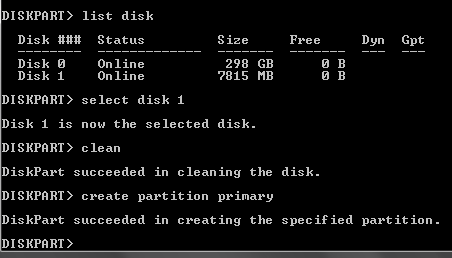
3. หน้า Command prompt พิมพ์ diskpart จะเข้าสู่ Prompt ของ DISKPART(เพื่อรันฟังก์ชั่น)

4. พิมพ์ list disk เพื่อแสดง disk ที่ต่ออยู่ จะเห็นว่ามี Harddisk(disk 0 ขนาด 232GB) กับ USB(disk 1 7646MB)

5. พิมพ์ select disk X และเลือก disk ที่เป็น USB Flash Drive ของเรา (X = แทนเลขของ Disk ที่เป็น USB ในกรณีนี้คือ 1)

6. พิมพ์ clean และต่อด้วย create partition primary
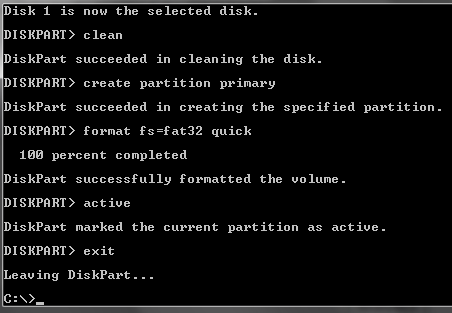
7. พิมพ์ format fs=fat32 quick หลังจาก format เสร็จแล้วก็พิมพ์ active และ พิมพ์ exit เพื่อออก
8. Copy file ทั้งหมดที่อยู่ในแผ่น Windows 7 ใส่เข้าไปใน Flash Drive(เข้าไปไดร์ cd กด ctrl+a ,ctrl+c แล้วเข้าไปไดร์แฟรชไดร์ กด ctrl+v เลย)
แค่นี้ก็เป็นอันเสร็จ สามารถนำไปใช้ Setup ได้เลย(ถ้าจะให้ดีตั้งให้ แฟรชไดร์เป็นตัวบูทตัวแรกของระบบใน bios ก่อนลงครับ)
**หมายเหตุ
1.ท่านสามารถใช้แฟรชไดร์ปกติได้เหมือนเดิมทุกประการ
2.บทความนี้ทำได้แค่ใน Win7 กับแผ่น Win7 เท่านั้น ไปลองกับตัวอื่นไม่ได้
3.ท่านสามารถลบไฟล์ทั้งหมดแล้วก็อบเข้ามาใหม่ทีหลังได้โดยไม่ต้องเข้าไปทำ DISKPART ใหม่แล้ว
4.การลงกับแฟรชไดร์ จะเร็วกว่าและเสถียรกว่าลงแบบใช้CD (ในแง่ของข้อมูล)
วันอังคารที่ 26 ตุลาคม พ.ศ. 2553
ขึ้นตอนการจับ Window Vista มาลง Flash Drive
เป็นที่ทราบกันดีว่า USB Flash Drive รุ่นความเร็วสูงในปัจจุบัน สามารถทำความเร็วในการอ่านข้อมูลได้สูงถึง 30MB/s ใช่แล้วครับ USB Flash Drive นี่แหล่ะที่จะมาเป็นพระเอกช่วยให้ติดตั้ง Windows Vista ได้เร็วขึ้น วิธีการก็ไม่ยากเพียงแต่หา USB Flash Drive ที่มีขนาด 4GB แล้วก็ทำการก๊อปปี้ข้อมูลจากแผ่น DVD สำหรับติดตั้ง Windows Vista ด้วยคำสั่ง
xcopy d:*.* /s/e/f e:
(ไดร์ฟ D คือ ไดร์ฟ DVD ที่ใส่แผ่น Windows Vista อยู่, ไดร์ฟ E คือ ไดร์ฟ USB Flash Drive)
วันเสาร์ที่ 21 สิงหาคม พ.ศ. 2553
ระบบ RAID ครับ ( Redundant Arrays of Inexpensive Disks )
หลายคนคงจะเห็นเมนบอร์ดรุ่นใหม่ๆที่ออกมาในเวลานี้สนับสนุนระบบ RAID บทความนี้จะทำให้เพื่อนๆได้เข้าใจว่าระบบ RAID ทำงานอย่างไร ทำให้ระบบคอมพิวเตอร์ดีขึ้นเร็วขึ้นอย่างไรนะครับ
ความเป็นมาของระบบ RAID
ในปัจจุบันนั้นแม้ CPU จะมีความเร็วที่สูงขึ้นมาก แต่การที่ระบบคอมพิวเตอร์จะมีความเร็วสูงจริงๆ จะต้องประกอบไปด้วยปัจจัยหลายอย่างที่ดีพอๆกัน รวมถึงระบบปฏิบัติการหรือ OS ด้วย และอุปกรณ์ที่ถือว่าเป็นตัวถ่วงความเร็วของระบบคอมพิวเตอร์ตลอดมาก็คือ ฮาร์ดดิสก์ เพราะข้อมูลโปรแกรมที่เราใช้ส่วนใหญ่จะเก็บไว้ในฮาร์ดดิสก์ โดยการโอนถ่ายข้อมูลระหว่างฮาร์ดดิสก์ กับหน่วยความจำนี้เองที่ทำให้ระบบถูกถ่วงช้าลงกว่าที่ควรจะเป็น แม้ปัจุจบันฮาร์ดิสก์จะมีความเร็วในการโอนถ่ายข้อมูลถึง 133 Mb/S แต่เมื่อเทียบกับหน่วยความจำรุ่นใหม่ๆแล้วก็ยังห่างกันมาก ดังนั้นหากเราต้องการให้คอมพิวเตอร์มีความเร็วสูงจริงๆ เราต้องมีฮาร์ดอิสก์ที่สามารถโอนถ่ายข้อมูลได้อย่างรวดเร็วด้วยจึงได้ มีการสร้างอุปกรณ์ขึ้นมา
เพื่อช่วยทำให้ฮาร์ดดิสก์มีความเร็วสูงขึ้น ( มากกว่า 2 เท่า ) และมีเสถียรภาพในการเก็บข้อมูลมากยิ่งขึ้น โดยให้ฮาร์ดดิสก์ตั้งแต่ 2 ตัวขึ้นไปทำงานประสานกัน ซึ่งระบบนี้เรียกว่า RAID ( Redundant Arrays of Inexpensive Disks )
รู้จักกับระบบ RAID ( Redundant Arrays of Inexpensive Disks )
ก่อน หน้านี้ระบบ RAID จะมีใช้อยู่เฉพาะคอมพิวเตอร์ที่เป็นแม่ข่ายเท่านั้น โดยระบบ RAID เป็นระบบที่ใช้อุปกรณ์ฮาร์ดแวร์ตัวหนึ่งที่เรียกว่า RAID Controller ในการจัดการกับฮาร์ดดิสก์ตั้งแต่ 2 ตัวขึ้นไปให้ทำงานประสานกันในแบบต่างๆ ตามที่โปรแกรมควบคุมใน RAID Controller ถูกกำหนดไว้ ซึ่ง RAID แต่ละแบบที่ถูกโปรแกรมไว้ใน RAID Controller สามารถทำให้ประสิทธิภาพของฮาร์ดดิสก์เพิ่มขึ้น หรือทำให้มีเสถียรภาพในการเก็บข้อมูลมากขึ้น หรือทำได้ทั้ง 2 แบบ โดย RAID ที่นิยมใช้กันมีดังนี้
- RAID 0 หรือเรียกว่า STRIPING
การ ทำ Striping หรือ RAID 0 นี้เป็นการใช้ RAID Controller ในการทำให้ฮาร์ดดิสก์ตั้งแต่ 2 ตัวขึ้นไปทำงานประสานกันเหมือนเป็นฮาร์ดดิสก์ตัวเดียว และจะได้ความจุของฮาร์ดดิสก์เท่ากับขนาดความจุของฮาร์ดดิสก์แต่ละตัวรวมกัน ซึ่งระบบปฏิบัติการก็จะมองเห็นเหมือนกับฮาร์ดดิสก์ต่ออยู่เพียงตัวเดียว การทำลักษณะนี้จะทำให้ประสิทธิภาพเพิ่มขึ้นอย่างมาก
- RAID 1 หรือเรียกว่า MIRRORING
การ ทำ Mirroring หรือ RAID 1 นี้เป็นการใช้งาน RAID Controller ในการทำให้ฮาร์ดดิสก์ตั้งแต่ 2 ตัวขึ้นไปทำงานประสานกันในลักษณะทำสำเนาข้อมูล เมื่อมีการบันทึกลงในฮาร์ดดิสก์ โดยข้อมูลที่อยู่ฮาร์ดดิสก์ตัวที่ 1 จะเป้นข้อมูลเดียวกันกับฮาร์ดดิสก์ตัวที่ 2
ภาพ แสดงการต่อฮาร์ดดิสก์ 2 ตัว แบบ RAID 1 จะเห็นว่าข้อมูลของฮาร์ดดิสก์ทั้ง 2 ตัวเหมือนกัน ซึ่งประโยชน์ของการต่อแบบ RAID 1 คือเมื่อฮาร์ดดิสก์ตัวใดตัวหนึ่งมีปัญหา ก็สามารถใช้ฮาร์ดดิสก์อีกตัวหนึ่งได้ทันที
- RAID 0+1
เป็น การทำให้ RAID Controller ควบคุมฮาร์ดดิสก์ตั้งแต่ 2 ตัวขึ้นไป ในลักษณะของการผสมทั้ง 2 แบบรวมกัน คือมีความสามารถทั้งแบบ RAID 0 และ RAID 1 รวมกันซึ่งสามารถเพิ่มได้ทั้งประสิทธิภาพและเสถียรภาพพร้อมๆกัน
ความเป็นมาของระบบ RAID
ในปัจจุบันนั้นแม้ CPU จะมีความเร็วที่สูงขึ้นมาก แต่การที่ระบบคอมพิวเตอร์จะมีความเร็วสูงจริงๆ จะต้องประกอบไปด้วยปัจจัยหลายอย่างที่ดีพอๆกัน รวมถึงระบบปฏิบัติการหรือ OS ด้วย และอุปกรณ์ที่ถือว่าเป็นตัวถ่วงความเร็วของระบบคอมพิวเตอร์ตลอดมาก็คือ ฮาร์ดดิสก์ เพราะข้อมูลโปรแกรมที่เราใช้ส่วนใหญ่จะเก็บไว้ในฮาร์ดดิสก์ โดยการโอนถ่ายข้อมูลระหว่างฮาร์ดดิสก์ กับหน่วยความจำนี้เองที่ทำให้ระบบถูกถ่วงช้าลงกว่าที่ควรจะเป็น แม้ปัจุจบันฮาร์ดิสก์จะมีความเร็วในการโอนถ่ายข้อมูลถึง 133 Mb/S แต่เมื่อเทียบกับหน่วยความจำรุ่นใหม่ๆแล้วก็ยังห่างกันมาก ดังนั้นหากเราต้องการให้คอมพิวเตอร์มีความเร็วสูงจริงๆ เราต้องมีฮาร์ดอิสก์ที่สามารถโอนถ่ายข้อมูลได้อย่างรวดเร็วด้วยจึงได้ มีการสร้างอุปกรณ์ขึ้นมา
เพื่อช่วยทำให้ฮาร์ดดิสก์มีความเร็วสูงขึ้น ( มากกว่า 2 เท่า ) และมีเสถียรภาพในการเก็บข้อมูลมากยิ่งขึ้น โดยให้ฮาร์ดดิสก์ตั้งแต่ 2 ตัวขึ้นไปทำงานประสานกัน ซึ่งระบบนี้เรียกว่า RAID ( Redundant Arrays of Inexpensive Disks )
รู้จักกับระบบ RAID ( Redundant Arrays of Inexpensive Disks )
ก่อน หน้านี้ระบบ RAID จะมีใช้อยู่เฉพาะคอมพิวเตอร์ที่เป็นแม่ข่ายเท่านั้น โดยระบบ RAID เป็นระบบที่ใช้อุปกรณ์ฮาร์ดแวร์ตัวหนึ่งที่เรียกว่า RAID Controller ในการจัดการกับฮาร์ดดิสก์ตั้งแต่ 2 ตัวขึ้นไปให้ทำงานประสานกันในแบบต่างๆ ตามที่โปรแกรมควบคุมใน RAID Controller ถูกกำหนดไว้ ซึ่ง RAID แต่ละแบบที่ถูกโปรแกรมไว้ใน RAID Controller สามารถทำให้ประสิทธิภาพของฮาร์ดดิสก์เพิ่มขึ้น หรือทำให้มีเสถียรภาพในการเก็บข้อมูลมากขึ้น หรือทำได้ทั้ง 2 แบบ โดย RAID ที่นิยมใช้กันมีดังนี้
- RAID 0 หรือเรียกว่า STRIPING
การ ทำ Striping หรือ RAID 0 นี้เป็นการใช้ RAID Controller ในการทำให้ฮาร์ดดิสก์ตั้งแต่ 2 ตัวขึ้นไปทำงานประสานกันเหมือนเป็นฮาร์ดดิสก์ตัวเดียว และจะได้ความจุของฮาร์ดดิสก์เท่ากับขนาดความจุของฮาร์ดดิสก์แต่ละตัวรวมกัน ซึ่งระบบปฏิบัติการก็จะมองเห็นเหมือนกับฮาร์ดดิสก์ต่ออยู่เพียงตัวเดียว การทำลักษณะนี้จะทำให้ประสิทธิภาพเพิ่มขึ้นอย่างมาก
- RAID 1 หรือเรียกว่า MIRRORING
การ ทำ Mirroring หรือ RAID 1 นี้เป็นการใช้งาน RAID Controller ในการทำให้ฮาร์ดดิสก์ตั้งแต่ 2 ตัวขึ้นไปทำงานประสานกันในลักษณะทำสำเนาข้อมูล เมื่อมีการบันทึกลงในฮาร์ดดิสก์ โดยข้อมูลที่อยู่ฮาร์ดดิสก์ตัวที่ 1 จะเป้นข้อมูลเดียวกันกับฮาร์ดดิสก์ตัวที่ 2
ภาพ แสดงการต่อฮาร์ดดิสก์ 2 ตัว แบบ RAID 1 จะเห็นว่าข้อมูลของฮาร์ดดิสก์ทั้ง 2 ตัวเหมือนกัน ซึ่งประโยชน์ของการต่อแบบ RAID 1 คือเมื่อฮาร์ดดิสก์ตัวใดตัวหนึ่งมีปัญหา ก็สามารถใช้ฮาร์ดดิสก์อีกตัวหนึ่งได้ทันที
- RAID 0+1
เป็น การทำให้ RAID Controller ควบคุมฮาร์ดดิสก์ตั้งแต่ 2 ตัวขึ้นไป ในลักษณะของการผสมทั้ง 2 แบบรวมกัน คือมีความสามารถทั้งแบบ RAID 0 และ RAID 1 รวมกันซึ่งสามารถเพิ่มได้ทั้งประสิทธิภาพและเสถียรภาพพร้อมๆกัน
วันศุกร์ที่ 20 สิงหาคม พ.ศ. 2553
Open House 20 August 2010 SWU!!
วันนี้ผมก็ได้ไปร่วมงาน Open House SWU ที่มหาวิทยาลัยศรีนคริทรวิโรฒ
ส่วนใหญ่ทางงานก็จะเน้นไปทาง แนะนำแนวทางนักเรียน ม.ปลาย ที่จะจบการศึกษา
และต้องการเรียนต่อในระดับอดุมศึกษานะครับ วันนี้ที่ทางมหาวิทยาลัยเปิด
เป็นคณะวิทยาลัยนวัตกรรมสื่อสารสังคม มี 4 Major นะครับ
1. Cyber Business Management
2. Cinema & Product
3. Multimedia Design
4. Computer for Communication
ครับบบ บบ น่าสนใจมากนะครับ ได้รับความรู้มากมายและปรสบการณ์ต่าง ๆ
มีน้อง ๆ ม.ปลาย หลายคนสนใจเกี่ยวกับ คณะของเรามากครับ
สำหรับน้อง ๆ คนไหนสนใจ คณะนี้สามารถติดต่อสอบถามได้ที่
Cosci.swu.ac.th หรือจะ Add mail รุ่นพี่ที่เรียนอยู่คณะนี้ก็ได้นะwww.swu.ac.th เว็บมหาวิทยาลัยนะครับ
ส่วนใหญ่ทางงานก็จะเน้นไปทาง แนะนำแนวทางนักเรียน ม.ปลาย ที่จะจบการศึกษา
และต้องการเรียนต่อในระดับอดุมศึกษานะครับ วันนี้ที่ทางมหาวิทยาลัยเปิด
เป็นคณะวิทยาลัยนวัตกรรมสื่อสารสังคม มี 4 Major นะครับ
1. Cyber Business Management
2. Cinema & Product
3. Multimedia Design
4. Computer for Communication
ครับบบ บบ น่าสนใจมากนะครับ ได้รับความรู้มากมายและปรสบการณ์ต่าง ๆ
มีน้อง ๆ ม.ปลาย หลายคนสนใจเกี่ยวกับ คณะของเรามากครับ
สำหรับน้อง ๆ คนไหนสนใจ คณะนี้สามารถติดต่อสอบถามได้ที่
Cosci.swu.ac.th หรือจะ Add mail รุ่นพี่ที่เรียนอยู่คณะนี้ก็ได้นะwww.swu.ac.th เว็บมหาวิทยาลัยนะครับ
วันอาทิตย์ที่ 15 สิงหาคม พ.ศ. 2553
เปลี่ยนการลง Window แบบเก่ามาเป็นแบบใหม่ได้โดย สะดวกและง่ายดาย
บทความอันนี่ที่จะพูดถึง การนำ Window มาใส่ Flash Drive กันครับ
ตั้งแต่ Window xp , vista ร่วมไปถึง Seven เลยนะครับสำหรับตอนนี้ ลองทำ Window xp กันก่อนนะDownload ตัวนี้ก่อนเลย ผมอัพเองครับ ส่วน Credit เนี่ยเดียวว่ากันทีหลังนะ :]
เอามาจากเว็บบิตที่ผมสิงค์อยู่ ฮ่า ๆ เอามาให้เพื่อนได้ลองกันนะครับ
http://www.mediafire.com/file/tglph7mrxptc49g/WinUSB.rar
สำหรับวิธีทำเนี่ย มีข้างในแต่เดียวผมจะเอามาอธิบายโดยละเอียดละกัน
เผื่อบ้างคนไม่เข้าใจนะครับ
ขั้นตอนแรก สิ่งที่ต้องเตรียมมมม !!
1. Source Path ส่วนที่เป็น Window นะครับ หาได้จากแผ่น ลง Window ทั่วไป
อยากได้ตัวไหน ก็เชิญก๊อปปี้ได้เลย เอาไปเก็บไว้ที่ไหนก็ได้ C:\..... หรือจะเป็น D:\...
ไม่แนะนำ Desktop ครับ ** ให้ก๊อปปี้ Folder I386 มานะครับ
2. Unzip ตัวที่เพิ่งดาวโหลดครับ เปิดโปรแกรมขึ้นมาดับเบิ้ลคลิ๊ก USB_MultiBoot_10.bat
3. เมื่อโปรแกรมเปิดขึ้นมาก็จะเป็นจอ cmd ดำ ๆ ให้ กด Enter ครับ
4. พิมพ์ตัว H เข้าไปเพือเลือกโปรแกรม Format ในที่นี้แนะนำของ Hp ครับ
5. จะมีหน้า Format ขึ้นมาให้เลือก แนะนำ Format เป็น Fat32 ครับ ครอบคลุมดี
จะตั้งชื่อ Volume Label ก็ได้นะ แล้ว ติ้กถูกที่ Quick Format แล้วกด Format ครับ
จะมีหน้าต่างเตือนขึ้นมาถามว่าคุณแน่ใจที่จะ Format หรือไม่ กด Yes ไปครับ
6. พอ Format เสร็จก็ กด Close ไป ที่นี้กลับมาที่ cmd ครับ พิพม์ 1 เข้าเพื่อทำการ
ระบุตำแหน่งของ Window ที่จะทำการก๊อปปี้ใส่ Flash Drive ครับ ของผมใส่ไว้ที่
D:\winxp\i386 ครับ เท่านี้ กด Yes ไปโลดเลย หลังจากนั้นมันจะ Dectect ตัว Boot ครับ
กด Yes ไปทั้ง 2 อันเลย
7. ต่อมาก็จะเป็นการกำหนด Drive ที่จะทำการก๊อปปี้ Window ไปลงนะครับ พิพม์ 2
แล้ว Enter ครับ แล้วเลือก Flash Drive ที่เรา Format ไว้มาครับ
8. ก็เกือบจะมาถึงขั้นตอนสุดท้ายกันแล้ว :] ดีใจจัง นี้ก็จะตี 1 แล้ว
ผมยอมเพื่อชาวบล๊อกของผม ฮ่า ๆ พิมพ์ 3 แล้ว Enter เข้าไปครับ ตรงส่วนนี้จะเป็นก๊อปปี้
ไฟล์จาก Source Path ไปสู่ Flash Drive กระบวนการตรงนี้จะผ่าน Cmd ทั้งหมด = =''
อะไรเด้งขึ้นมาถาม Yes ไปให้หมดครับ ไฟล์ทุกไฟล์จะทุกก๊อปปี้ผ่าน cmd ซึ้งจะช้ากว่าปกติ
ซักเล็กน้อยไม่มาก เพื่อน ๆ ทั้งหลายเชิญออก ไปทำอะไรตามใจชอบเถิด ไม่ต้องเฝ้าหรอก
นานเอาเรื่องอยู่ฮ่า ๆ (เวอร์) ประมาณ 20 นาทีก็น่าจะเสร็จนะครับ ตามกำลังแรงเครื่องของคุณ
ก็เป็นอันเสร็จนะครับ สำหรับ Window Xp ยัดลง Flash Drive
เวลาเอาไปบู๊ตเนี่ย ก็ให้เอาไปเสียบ ก่อนเปิดเครื่องครับ
แล้วก็ SelectBootDrive แล้วก็เลือกเป็น ชื่อ Flash Drive ของคุณครับ
จบแล้ว นอนนนนนนนนนนนน ใครมีอะไรสงสัยคอมเม้นท์ถามได้เลยครับ ผมเช็คบล๊อกทุกวัน
ตั้งแต่ Window xp , vista ร่วมไปถึง Seven เลยนะครับสำหรับตอนนี้ ลองทำ Window xp กันก่อนนะDownload ตัวนี้ก่อนเลย ผมอัพเองครับ ส่วน Credit เนี่ยเดียวว่ากันทีหลังนะ :]
เอามาจากเว็บบิตที่ผมสิงค์อยู่ ฮ่า ๆ เอามาให้เพื่อนได้ลองกันนะครับ
http://www.mediafire.com/file/tglph7mrxptc49g/WinUSB.rar
สำหรับวิธีทำเนี่ย มีข้างในแต่เดียวผมจะเอามาอธิบายโดยละเอียดละกัน
เผื่อบ้างคนไม่เข้าใจนะครับ
ขั้นตอนแรก สิ่งที่ต้องเตรียมมมม !!
1. Source Path ส่วนที่เป็น Window นะครับ หาได้จากแผ่น ลง Window ทั่วไป
อยากได้ตัวไหน ก็เชิญก๊อปปี้ได้เลย เอาไปเก็บไว้ที่ไหนก็ได้ C:\..... หรือจะเป็น D:\...
ไม่แนะนำ Desktop ครับ ** ให้ก๊อปปี้ Folder I386 มานะครับ
2. Unzip ตัวที่เพิ่งดาวโหลดครับ เปิดโปรแกรมขึ้นมาดับเบิ้ลคลิ๊ก USB_MultiBoot_10.bat
3. เมื่อโปรแกรมเปิดขึ้นมาก็จะเป็นจอ cmd ดำ ๆ ให้ กด Enter ครับ
4. พิมพ์ตัว H เข้าไปเพือเลือกโปรแกรม Format ในที่นี้แนะนำของ Hp ครับ
5. จะมีหน้า Format ขึ้นมาให้เลือก แนะนำ Format เป็น Fat32 ครับ ครอบคลุมดี
จะตั้งชื่อ Volume Label ก็ได้นะ แล้ว ติ้กถูกที่ Quick Format แล้วกด Format ครับ
จะมีหน้าต่างเตือนขึ้นมาถามว่าคุณแน่ใจที่จะ Format หรือไม่ กด Yes ไปครับ
6. พอ Format เสร็จก็ กด Close ไป ที่นี้กลับมาที่ cmd ครับ พิพม์ 1 เข้าเพื่อทำการ
ระบุตำแหน่งของ Window ที่จะทำการก๊อปปี้ใส่ Flash Drive ครับ ของผมใส่ไว้ที่
D:\winxp\i386 ครับ เท่านี้ กด Yes ไปโลดเลย หลังจากนั้นมันจะ Dectect ตัว Boot ครับ
กด Yes ไปทั้ง 2 อันเลย
7. ต่อมาก็จะเป็นการกำหนด Drive ที่จะทำการก๊อปปี้ Window ไปลงนะครับ พิพม์ 2
แล้ว Enter ครับ แล้วเลือก Flash Drive ที่เรา Format ไว้มาครับ
8. ก็เกือบจะมาถึงขั้นตอนสุดท้ายกันแล้ว :] ดีใจจัง นี้ก็จะตี 1 แล้ว
ผมยอมเพื่อชาวบล๊อกของผม ฮ่า ๆ พิมพ์ 3 แล้ว Enter เข้าไปครับ ตรงส่วนนี้จะเป็นก๊อปปี้
ไฟล์จาก Source Path ไปสู่ Flash Drive กระบวนการตรงนี้จะผ่าน Cmd ทั้งหมด = =''
อะไรเด้งขึ้นมาถาม Yes ไปให้หมดครับ ไฟล์ทุกไฟล์จะทุกก๊อปปี้ผ่าน cmd ซึ้งจะช้ากว่าปกติ
ซักเล็กน้อยไม่มาก เพื่อน ๆ ทั้งหลายเชิญออก ไปทำอะไรตามใจชอบเถิด ไม่ต้องเฝ้าหรอก
นานเอาเรื่องอยู่ฮ่า ๆ (เวอร์) ประมาณ 20 นาทีก็น่าจะเสร็จนะครับ ตามกำลังแรงเครื่องของคุณ
ก็เป็นอันเสร็จนะครับ สำหรับ Window Xp ยัดลง Flash Drive
เวลาเอาไปบู๊ตเนี่ย ก็ให้เอาไปเสียบ ก่อนเปิดเครื่องครับ
แล้วก็ SelectBootDrive แล้วก็เลือกเป็น ชื่อ Flash Drive ของคุณครับ
จบแล้ว นอนนนนนนนนนนนน ใครมีอะไรสงสัยคอมเม้นท์ถามได้เลยครับ ผมเช็คบล๊อกทุกวัน
วันเสาร์ที่ 14 สิงหาคม พ.ศ. 2553
กระทู้แรกเปิดเว็บใหม่ครับ
สำหรับ Blog นี้ เป็น Blog สำหรับชาว IT หรือผู้ที่สนใจทางด้าน คอมพิวเตอร์
ที่ทุกคนสามารถเข้ามาอ่านและมีส่วนร่วมให้การแสดงความคิดเห็น แลกเปลี่ยนความคิดกัน
หรือบทความต่าง ๆ ร่วมถึงการ แบ่งปันข้อมูล ต่าง ๆ ที่เกี่ยวกับ Computer นะครับ สำหรับ Blog นี้จัดทำเผื่อเป็นแหล่งข้อมูลที่ให้คุณประโยชน์ไม่มากก็น้อย ขอขอบคุณผู้ติดตามทุก ๆ ท่าน
ที่ทุกคนสามารถเข้ามาอ่านและมีส่วนร่วมให้การแสดงความคิดเห็น แลกเปลี่ยนความคิดกัน
หรือบทความต่าง ๆ ร่วมถึงการ แบ่งปันข้อมูล ต่าง ๆ ที่เกี่ยวกับ Computer นะครับ สำหรับ Blog นี้จัดทำเผื่อเป็นแหล่งข้อมูลที่ให้คุณประโยชน์ไม่มากก็น้อย ขอขอบคุณผู้ติดตามทุก ๆ ท่าน
นายโจ้
สมัครสมาชิก:
บทความ (Atom)